Wat is cloudgaming en waarom kiezen kinderen ervoor?
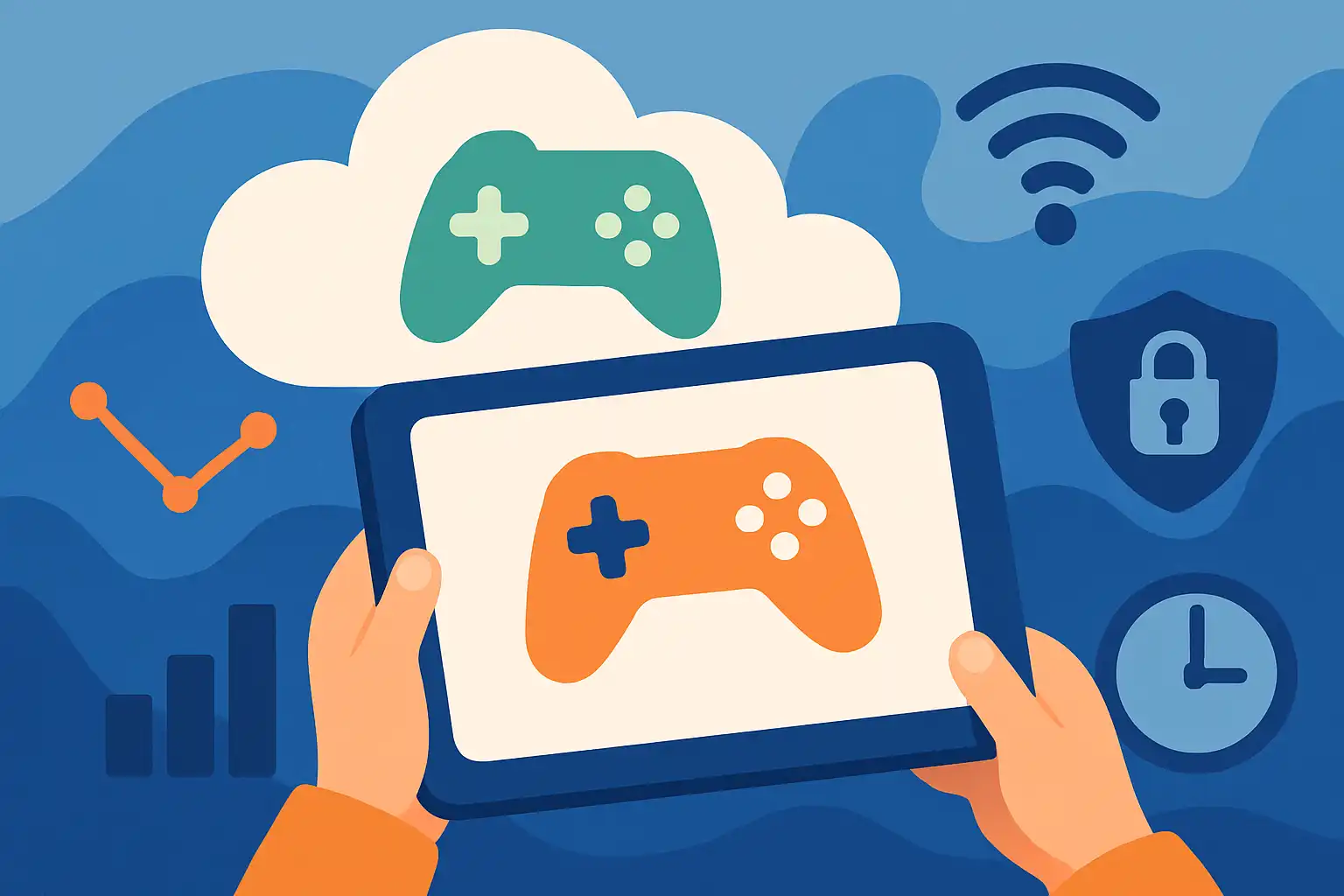
Cloudgaming betekent dat spellen draaien op servers in een datacenter en via internet naar de tablet worden gestreamd. De tablet fungeert vooral als afstandsbediening en scherm. Voor kinderen is dit aantrekkelijk omdat ze toegang krijgen tot grafisch rijke games zonder dat het apparaat veel processorkracht of opslag nodig heeft. Het maakt ook samenwerken of multiplayeren eenvoudig, en families kunnen soms kosten besparen door één abonnement in plaats van meerdere dure consoles of krachtige tablets.
Prestaties: wat je van een kindertablet kunt verwachten
Netwerkverbinding
De cruciale factor voor cloudgaming is een stabiele en snelle internetverbinding. Lag (vertraging) en pakketverlies beïnvloeden de speelervaring direct: haperingen, inputlag of verlaagde beeldkwaliteit zijn de meest voorkomende klachten. Voor een soepel resultaat heeft je thuisnetwerk goede wifi-dekking en een router die streaming aankan. Overweeg een 5 GHz wifi-netwerk of mesh-systeem als je merkt dat de verbinding onbetrouwbaar is.
Tablethardware
Hoewel de rekenkracht niet zo belangrijk is als bij lokale games, helpen een modern besturingssysteem en voldoende RAM bij het soepel draaien van de cloudgaming-app. Ook zaken als schermresolutie en aanraakgevoeligheid beïnvloeden de ervaring. Controleer in de specificaties of de tablet de vereisten van de cloudgamingdienst ondersteunt.
Datagebruik en kosten: waar ouders op moeten letten
Cloudgaming gebruikt veel data: hoge beeldkwaliteit en framerates betekenen groter dataverbruik. Als je kind via mobiel internet speelt, kunnen de kosten snel oplopen. Zelfs bij thuis-wifi telt het voor gezinnen met een datalimiet op het abonnement.
- Controleer de datanormen van de provider en stel limieten in op mobiele abonnementen.
- Gebruik waar mogelijk wifi in plaats van mobiel netwerk.
- Verlaag de streamingkwaliteit in de instellingen van de clouddienst als data een probleem is.
Voor meer informatie over het instellen van apparaten kun je kijken op Instellen en configureren.
Schermtijd en ontwikkelingsaspecten
Cloudgaming maakt het makkelijker om langer door te spelen omdat games vaak verleidelijk en snel toegankelijk zijn. Als ouder is het belangrijk om grenzen te stellen die passen bij de leeftijd en ontwikkeling van je kind.
- Stel duidelijke tijdsgrenzen en vaste momenten om te spelen. Raadpleeg Schermtijd beheren voor praktische tips.
- Let op het soort spellen: kies leeftijdsappropriate content volgens leeftijdsadvies.
- Combineer gamen met andere activiteiten: buiten spelen, lezen of creatieve opdrachten. Zie ook dit artikel voor ideeën om de tablet leerzaam in te zetten.
Privacy, accounts en in‑app aankopen
Cloudgaming vereist vaak een account bij een dienstverlener. Accounts bevatten persoonsgegevens en betaalinformatie, dus let op privacy-instellingen en ouderlijk toezicht. Schakel waar mogelijk oudergoedkeuring in voor aankopen en activeer meldingen voor nieuwe uitgaven.
Lees ook het artikel over onverwachte in‑app aankopen voor concrete stappen om betaalfraude te voorkomen.
Ouderlijk toezicht en veilige instellingen
Maak gebruik van de ingebouwde ouderlijke controlefuncties van zowel de tablet als de cloudgamingdienst. Hiermee kun je:
- Speeltijd en sessieduur beperken.
- Toegang tot leeftijdsonvriendelijke content blokkeren.
- Chatfuncties en multiplayer-opties beperken of uitzetten.
Meer achtergrond over toezicht en veiligheid vind je op Veiligheid en toezicht. Vergeet ook niet de basisinstellingen van de tablet te controleren volgens Wat is een kindertablet en Instellen en configureren.
Praktische tips voor een betere ervaring
- Gebruik koptelefoons met volumebegrenzer om gehoorschade te voorkomen.
- Houd de batterij in de gaten: streamen is intensief en kan snel veel batterij verbruiken. Overweeg opladen tijdens lange sessies.
- Verbeter de ergonomie: korte speeltijden en een goede zithouding verminderen fysieke klachten.
- Test vooraf: probeer een korte sessie met lagere kwaliteit om te controleren of de verbinding en het toestel voldoen.
- Combineer met educatieve apps: wissel gamen af met leerzame content van educatieve apps om balans te houden.
Wanneer is cloudgaming geschikt voor jouw kind?
Cloudgaming kan een veilige en betaalbare optie zijn als:
- Je thuisnetwerk stabiel en snel is.
- Je duidelijke regels en limieten instelt en bewaakt.
- Je aandacht besteedt aan leeftijdscontrole, privacy en betaalbeveiliging.
Als dat niet het geval is, bieden lokale, geïnstalleerde games of educatieve apps vaak meer controle en minder datagebruik. Lees ook ons artikel over verborgen functies op kindertablets voor mogelijke veiligheidsinstellingen die je meteen kunt toepassen.
Tot slot: balans en bewust kiezen
Cloudgaming op een kindertablet biedt veel voordelen, maar vraagt om bewuste keuzes van ouders. Controleer netwerk en tablet, stel data- en tijdslimieten in, en houd toezicht op accounts en aankopen. Gebruik de beschikbare hulpmiddelen en bronnen op deze site, zoals leeftijdsadvies, veiligheid en toezicht en schermtijd beheren, om een veilige en gezonde speelomgeving te creëren. Zo geniet je kind van games zonder onnodige risico's — en houd je zelf grip op prestaties, data en schermtijd.
Wil je concrete voorbeelden en stappenplannen? Bekijk ook onze andere artikelen, zoals veilig samen spelen en wat te doen bij verlies of diefstal.