Waarom een gewone tablet kindveilig maken?
Veel ouders hebben een oude tablet liggen of willen hun eigen tablet delen met hun kinderen. Het is verleidelijk om zomaar een tablet aan een kind te geven, maar zonder de juiste instellingen kan dat risico's met zich meebrengen. Denk aan ongepaste video's, advertenties, in-app aankopen of te lang schermgebruik. Een dedicated kindertablet is een optie, maar niet nodig. Door de juiste stappen te volgen, kun je vrijwel elke tablet omtoveren tot een veilige omgeving. Dit bespaart kosten en is vaak snel geregeld. In dit artikel laten we zien hoe je in ongeveer 10 minuten een veilige kindertablet creëert. We behandelen zowel Android als iPad, zodat je direct aan de slag kunt, ongeacht welk toestel je hebt.
Stap 1: Maak een apart gebruikersprofiel aan
De basis van een veilige tablet is een apart profiel voor je kind. Zo blijven jouw apps, e-mails en foto's gescheiden van die van je kind. Op Android-tablets kun je een kindprofiel aanmaken via de instellingen of met de Google Family Link-app. Op een iPad kun je een aparte Apple ID voor je kind aanmaken en gezinsdelening gebruiken. Een kindprofiel geeft je de mogelijkheid om specifieke rechten in te stellen en voorkomt dat je kind per ongeluk iets wijzigt. Bovendien kun je zo eenvoudig de schermtijd en app-toegang beheren. Meer hierover lees je in ons artikel over instellen en configureren.
Het aanmaken van een profiel kost meestal maar een paar minuten. Op Android: ga naar Instellingen > Gebruikers > Voeg gebruiker toe. Op iPad: ga naar Instellingen > Schermtijd > Sta wijzigingen toe met toegangscode, en stel een kindvriendelijke omgeving in. Vergeet niet om een pincode te kiezen die je kind niet makkelijk raadt.
Stap 2: Activeer ouderlijk toezicht
Ouderlijk toezicht is essentieel om te bepalen wat je kind wel en niet kan doen. Zowel Android als iPadOS hebben ingebouwde functies. Op Android kun je via Google Family Link apps goedkeuren, schermtijd instellen en content filteren. Op iPad gebruik je 'Schermtijd' met een toegangscode om apps te beperken, aankopen te blokkeren en content te filteren. Vergeet niet om een pincode in te stellen die je kind niet kent. Wil je meer weten over de mogelijkheden? Bekijk onze pagina over veiligheid en toezicht.
Naast de ingebouwde opties zijn er ook externe apps die extra bescherming bieden, zoals het filteren van websites en het monitoren van activiteiten. Kies een oplossing die bij jouw gezin past. Zorg er in ieder geval voor dat je kind geen aankopen kan doen zonder jouw goedkeuring.
Stap 3: Installeer veilige en educatieve apps
Niet alle apps zijn geschikt voor kinderen. Kies daarom zorgvuldig welke apps je installeert. Gebruik de kindvriendelijke secties van de app stores of installeer een curated app store zoals Google Kids Space. Richt je op educatieve apps die passen bij de leeftijd van je kind. Op onze pagina educatieve apps vind je aanbevelingen. Controleer ook de leeftijdsclassificatie en lees recensies. Zet indien mogelijk de optie 'in-app aankopen' uit om onverwachte kosten te voorkomen.
Vergeet ook niet om apps te verwijderen die niet meer geschikt zijn of die je kind niet gebruikt. Houd het aanbod overzichtelijk. Voor jongere kinderen zijn er speciale apps met eenvoudige interfaces en zonder advertenties. Voor oudere kinderen kun je denken aan creatieve apps of apps voor schoolwerk.
Stap 4: Stel schermtijdlimieten in
Te veel schermtijd is niet gezond. Gelukkig kun je eenvoudig limieten instellen. Op Android en iPad kun je dagelijkse limieten instellen, bedtijd inplannen en zelfs bepaalde apps blokkeren tijdens bepaalde uren. Op onze pagina schermtijd beheren lees je hoe je dit doet. Zorg voor duidelijke afspraken met je kind en wees consequent.
Naast limieten kun je ook kiezen voor beloningssystemen of het gebruik van een timer. Sommige ouders gebruiken een keukenwekker om de tijd bij te houden. Het belangrijkste is dat je kind leert omgaan met schermtijd en dat er voldoende tijd overblijft voor andere activiteiten.
Stap 5: Bescherm het toestel fysiek
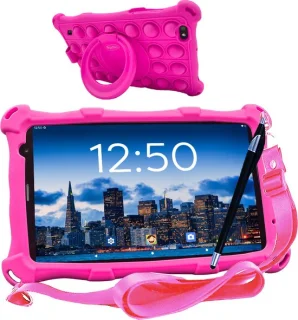
Kinderen kunnen nog wel eens ruw omgaan met een tablet. Een stevige hoes en een screenprotector zijn daarom geen overbodige luxe. Daarnaast is het verstandig om het volume te begrenzen om gehoorschade te voorkomen. Overweeg ook een koptelefoon met volumebegrenzing. Meer tips hierover vind je in ons artikel over veilig koptelefoongebruik en op de pagina accessoires en bescherming.
Een goede hoes beschermt niet alleen tegen stoten, maar ook tegen vuil en water. Kies er een die speciaal voor kinderen is ontworpen, met bijvoorbeeld een handgreep of standaard. Voor iPads zijn er ook speciale kindvriendelijke hoezen.
Extra tips voor een kindveilige tablet
- Zet veilige zoekopdrachten aan: Forceer SafeSearch in browsers en YouTube. Dit voorkomt dat ongepaste zoekresultaten verschijnen.
- Gebruik vliegtuigmodus: Als je kind alleen offline apps gebruikt, voorkom je ongewenste verbindingen en advertenties.
- Blokkeer in-app aankopen: Dit voorkomt onverwachte rekeningen. Je kunt dit instellen in de app store-instellingen.
- Houd de tablet up-to-date: Updates bevatten vaak beveiligingsverbeteringen. Lees hierover in ons blog over updates.
- Overweeg een dedicated kindertablet: Als je toch een nieuwe tablet overweegt, lees dan ons artikel kindertablet of gewone tablet? om te zien wat het verschil maakt.
- Leer je kind over veilig internetten: Praat met je kind over online gevaren en leg uit waarom bepaalde regels er zijn.
Verschillen tussen Android en iPad
Hoewel de stappen grotendeels overeenkomen, zijn er verschillen. Android-tablets hebben vaak meer aanpasbare opties via Google Family Link, terwijl iPads uitblinken in gebruiksvriendelijkheid met Schermtijd. Kies wat het beste bij jouw gezin past. Op onze pagina wat is een kindertablet lees je meer over de verschillen.
Op Android kun je ook een gastprofiel gebruiken als je even snel een tablet wilt delen. Op iPad is er 'Toegankelijkheid' met 'Begeleide toegang' om je kind in een enkele app te laten blijven. Deze functie is handig voor jonge kinderen.
Leeftijdsgeschikte instellingen
De ideale instellingen hangen af van de leeftijd van je kind. Voor peuters zijn andere beperkingen nodig dan voor tieners. Op onze pagina leeftijdsadvies vind je richtlijnen per leeftijdscategorie. Pas de instellingen hierop aan en herzie ze regelmatig naarmate je kind ouder wordt.
Voor peuters (2-4 jaar): beperk de schermtijd tot 15-30 minuten per dag, gebruik alleen hoogwaardige educatieve apps en zit erbij. Voor kleuters (4-6 jaar): maximaal 1 uur per dag, met een mix van leren en plezier. Voor oudere kinderen (6-12 jaar): maximaal 1-2 uur per dag, en leer ze verantwoordelijkheid. Voor tieners: betrek ze bij de afspraken en geef wat meer vrijheid, maar blijf grenzen stellen.
Veelgemaakte fouten en hoe je ze voorkomt
Een veelgemaakte fout is dat ouders de pincode niet instellen of een te makkelijke code kiezen. Kies een code die je kind niet kan raden en houd deze geheim. Een andere fout is dat ouders vergeten de instellingen te controleren na een update of na het installeren van nieuwe apps. Neem regelmatig de tijd om de instellingen te herzien. Ook het niet gebruiken van een hoes kan leiden tot schade. Investeer in goede bescherming.
Conclusie
Met deze stappen kun je binnen 10 minuten een veilige kindertablet creëren, ongeacht of je een Android-tablet of iPad hebt. Het belangrijkste is dat je bewust omgaat met de mogelijkheden en regelmatig controleert of de instellingen nog steeds geschikt zijn. Zo kan je kind veilig en met plezier de tablet gebruiken, terwijl jij je geen zorgen hoeft te maken. Wil je meer tips? Bekijk dan ook onze andere blogs, zoals over terug naar school of stop-motion filmpjes maken.