Veiligheid en toezicht als basis
Voordat je apps installeert, is het essentieel om de basis goed te hebben. Een kindveilige tablet begint bij de juiste instellingen voor ouderlijk toezicht. Op zowel Android als iOS kun je profielen aanmaken of speciale kindermodi gebruiken. Stel een wachtwoord in voor aankopen en downloads, en blokkeer ongepaste websites. Op onze pagina over veiligheid en toezicht lees je hoe je dit stap voor stap doet.
Schermtijd beheren met een schema
Een veelgemaakte fout is het niet instellen van schermtijdlimieten. Vooral tijdens het schooljaar is het belangrijk dat er een balans is tussen schermgebruik, huiswerk, buitenspelen en slaap. Gebruik ingebouwde functies zoals Schermtijd op iOS of Digitaal Welzijn op Android om tijdslimieten per app of per dag in te stellen. Maak bijvoorbeeld een 'huiswerkmodus' waarin alleen educatieve apps beschikbaar zijn. Meer tips vind je op de pagina schermtijd beheren.
Educatieve apps voor elke leeftijd
Het aanbod aan educatieve apps is enorm. Kies apps die aansluiten bij de leeftijd en het niveau van je kind. Voor taal en rekenen zijn apps als Squla, Tafeltrainer en DuoLingo ABC ideaal. Ook zijn er apps voor creatieve vakken zoals Toca Boca en Procreate (voor oudere kinderen). Een overzicht van de beste educatieve apps vind je op onze educatieve apps pagina. Vergeet niet om apps zoals Google Keep of Microsoft To Do te installeren voor het maken van huiswerklijstjes.
Tools voor planning en organisatie
Help je kind om zelfstandig te worden met een digitale planner. Apps zoals MyHomework of Trello (voor oudere kinderen) zijn perfect voor het bijhouden van toetsen en opdrachten. Stel samen de weekplanning in en koppel deze aan de agenda van het gezin. Ook is het handig om een herinnering-app te gebruiken voor dagelijkse routines zoals tandenpoetsen of het inpakken van de tas.
Creatieve apps om te leren en te spelen
Naast schoolwerk is het goed om ruimte te laten voor creativiteit. Laat je kind tekeningen maken in Tayasui Sketches of muziek componeren in GarageBand (iOS). Ook fotobewerking met Snapseed kan leuk zijn. Combineer creativiteit met leren door het gebruik van apps voor stop-motion animatie (Stop Motion Studio) of het maken van verhalen in Book Creator. Voor inspiratie, lees ook ons blogartikel over 10 creatieve tabletopdrachten.
Veilig internetgebruik en communicatie
Voor school hebben kinderen vaak internet nodig voor onderzoek. Zorg dat de browser veilig is. Gebruik een kindvriendelijke browser zoals Kiddle of installeer een adblocker. Bespreek veilig online gedrag, zoals het niet delen van persoonlijke informatie. Voor communicatie met klasgenoten of familie zijn apps als Messenger Kids of JusTalk Kid veilige opties. Onze leeftijdsadvies pagina helpt je bepalen welke apps geschikt zijn voor jouw kind.
Back-up en synchronisatie voor schoolwerk
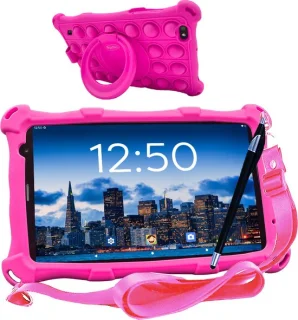
Niks is zo frustrerend als kwijtgeraakt huiswerk. Zorg dat belangrijke documenten en foto’s automatisch worden geback-upt naar de cloud. Gebruik Google Drive, iCloud of OneDrive. Leer je kind om werk van school op te slaan in mappen, zodat het later makkelijk terug te vinden is. Overweeg ook een externe beveiliging en hoesje, want ongelukjes gebeuren snel. Op onze accessoires en bescherming pagina lees je over de beste beschermende spullen.
Apps voor gezondheid en welzijn
Een goede balans tussen schermtijd en beweging is belangrijk. Installeer apps die herinneren aan pauzes, zoals Stand Up! of Time Out. Voor ontspanning voor het slapengaan zijn meditatie-apps zoals Calm of Headspace (met kindermodus) ideaal. Ook zijn er apps die helpen bij het bijhouden van water drinken of beweging. Maak een vast avondroutine: een half uur voor het slapengaan schakelt de tablet over naar een nachtmodus met warm licht.
Apps voor samenwerken en schoolprojecten
Groepswerk is steeds vaker digitaal. Leer je kind hoe het samen kan werken in Google Docs of Microsoft Teams (via een kindaccount). Ook Padlet en Canva (educatief) zijn handig voor projecten. Zorg dat de tablet up-to-date is en dat apps geüpdatet zijn. Wil je meer weten over het instellen van de tablet voor school? Lees dan ons artikel over wanneer overstappen naar een gewone tablet.
Laatste tips voor een vliegende start
Neem de tijd om de tablet samen met je kind in te stellen. Maak het leuk door een 'terug naar school feestje' te houden waarbij jullie de tablet versieren met een nieuwe hoes en de apps testen. Bespreek ook de regels: wanneer mag de tablet gebruikt worden, welke apps zijn toegestaan en wat doe je bij problemen? Een goede voorbereiding zorgt voor een soepele overgang naar het nieuwe schooljaar. Veel succes!