Wanneer is je kind klaar voor een gewone tablet?
De beslissing om over te stappen is niet alleen een kwestie van leeftijd. Belangrijker zijn vaardigheden, verantwoordelijkheidsgevoel en de manier waarop je wilt begeleiden. Een kind dat technische basisvaardigheden heeft, begrijpt wat privacy betekent en kan omgaan met regels zoals schermtijd en app-keuzes, is vaak beter voorbereid op een gewone tablet. Bekijk dit niet als één moment, maar als een proces: je kunt geleidelijk meer vrijheid geven terwijl je toezicht aanpast.
Signalen dat je kunt overwegen om over te stappen
- Zelfstandigheid bij gebruik: je kind kan zelfstandig navigeren door apps, instellingen en bestanden zonder voortdurend hulp te vragen.
- Verantwoordelijkheid: afspraken over schermtijd en gedrag worden meestal nageleefd.
- Educatieve of creatieve behoeften: je kind vraagt om apps of functies die niet beschikbaar zijn op de kindertablet.
- Sociale aspecten: vriendjes of klasgenoten gebruiken reguliere apps voor school of samenwerking.
Wil je meer achtergrond over ontwikkelingsrichtlijnen? Bekijk onze pagina over leeftijdsadvies en over wat is een kindertablet om het verschil goed te begrijpen.
Welke instellingen moet je direct aanpassen?
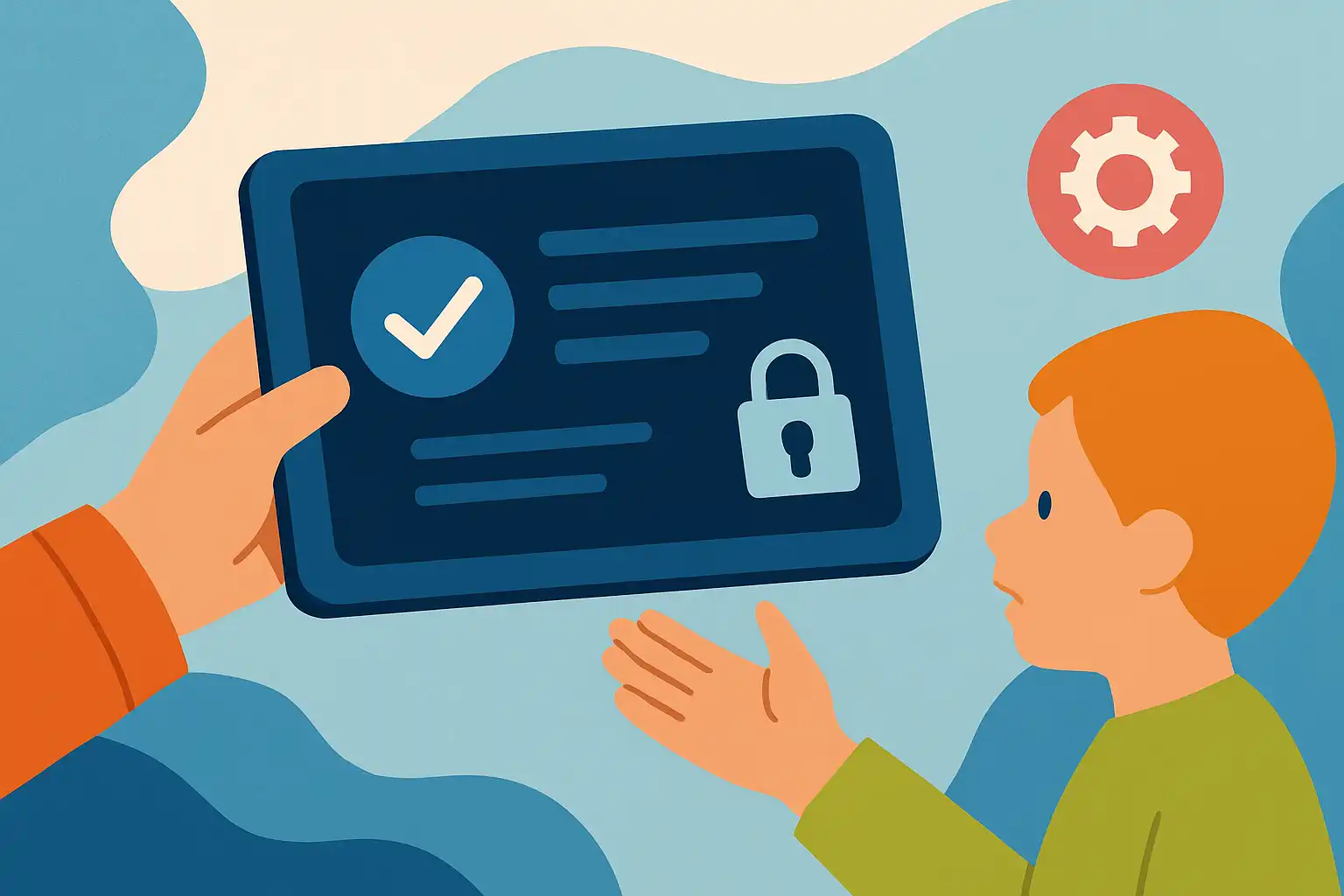
Een gewone tablet biedt veel meer mogelijkheden — en daardoor ook meer risico’s. Voordat je het apparaat overdraagt, stel je enkele belangrijke instellingen in om privacy en veiligheid te waarborgen.
Account- en profielinstellingen
- Maak een kinderprofiel of gezinsaccount: veel besturingssystemen laten een apart kindprofiel of gezinsgroep aanmaken. Zo houd je aankopen, wachtwoorden en instellingen gescheiden.
- Beperk winkeltoegang: zet betaalbevestiging verplicht en beperk in-app aankopen.
Ouderlijk toezicht en contentfilters
Gebruik ingebouwde ouderlijk toezicht om leeftijdsgepaste content toe te staan en tijdslimieten in te stellen. Voor diepere controle kun je apps en diensten gebruiken die content filteren en activiteit rapporteren. Meer tips hierover vind je op onze pagina over veiligheid en toezicht en schermtijd beheren.
Privacy en app-machtigingen
- Controleer machtigingen: beperk toegang tot locatie, microfoon en contacten tenzij strikt nodig voor een app.
- Lees privacy-instellingen: schakel persoonlijke data-synchronisatie uit bij apps die het niet nodig hebben.
Beveiliging
Zet altijd een pincode of biometrie aan voor het hoofdaccount en een makkelijk te onthouden maar veilige PIN voor het kinderprofiel. Activeer automatisch updaten van besturingssysteem en apps zodat beveiligingspatches meteen binnenkomen. Overweeg ook extra bescherming zoals een stevige hoes en een displayprotector — zie onze accessoires en bescherming-pagina.
Hoe neem je data veilig mee van de kindertablet naar de gewone tablet?
Het veilig overzetten van data vraagt wat voorbereiding. Hieronder een praktisch stappenplan, van backup tot controle na overdracht.
Stap 1: Maak een volledige backup
- Cloudbackup: gebruik de ingebouwde clouddienst van het apparaat om foto’s, contactpersonen en documenten te back-uppen. Controleer dat de backup recent is en volledig gesynchroniseerd.
- Lokale backup: maak indien gewenst een lokale kopie op een computer of externe schijf. Dit is handig als je geen permanente cloudopslag wilt gebruiken.
Stap 2: Orden bestanden en apps
Loop samen met je kind door foto’s, video’s en downloads. Verwijder dubbele of onnodige bestanden en organiseer fotoalbums. Dit is ook een goed moment om privacygevoelige items (zoals schoolresultaten of persoonlijke berichten) te labelen of te verplaatsen naar een aparte, beveiligde map.
Stap 3: Overdracht van accounts en aankopen
Controleer welke apps aankopen bevatten en of licenties overdraagbaar zijn. Voor veel apps kun je inloggen met hetzelfde gezinsaccount zodat aangekochte content beschikbaar blijft. Zet waar mogelijk gedeelde accounts of gezinsgroepen op, zodat je aankopen en abonnementen beheert via één ouderaccount. Voor specifieke stappen kun je onze instellen en configureren-pagina raadplegen.
Stap 4: Veilig overzetten
- Cloud synchronisatie: log in op de gewone tablet met hetzelfde account en synchroniseer data.
- Directe overdracht: sommige systemen bieden een directe apparaat-naar-apparaat overdracht via wifi of kabel, wat snel en betrouwbaar is.
Stap 5: Controleer en ruim op
Controleer op de nieuwe tablet of alle belangrijke bestanden en apps correct werken. Log uit van accounts die niet meer nodig zijn op de oude tablet en voer een fabrieksreset uit als je het apparaat doorgeeft of verkoopt. Als je de oude tablet wilt bewaren voor jongere broertjes of zusjes, overweeg dan om het kindprofiel in te richten in plaats van de hele reset.
Praktische tips voor een soepele overgang
- Maak er een moment van: bespreek de overstap met je kind, stel samen regels op en zorg dat ze begrijpen waarom bepaalde beperkingen blijven gelden.
- Geleidelijke vrijheid: verhoog geleidelijk functies en app-toegang naarmate je kind verantwoordelijkheid toont.
- Leer digitale vaardigheden: gebruik educatieve apps om omgaan met privacy en kritisch denken te oefenen — kijk op educatieve apps voor suggesties.
- Blijf betrokken: blijf gesprekspartner over online gedrag en gebruik rapporten van ouderlijk toezicht als startpunt voor gesprekken.
Wil je verder lezen over gerelateerde onderwerpen? Bekijk onze artikelen zoals Mag mijn kind TikTok gebruiken op de tablet? of Zo bespreek je heftige nieuwsberichten met je kind via de kindertablet voor concrete gesprekstips.
Met de juiste voorbereidingen kun je de overstap veilig en positief maken. Het gaat niet alleen om techniek, maar vooral om afspraken, begeleiding en het aanleren van digitale zelfredzaamheid — zo helpt de tablet je kind groeien zonder onnodige risico’s.