Wat is de digitale erfenis en waarom het je kind aangaat
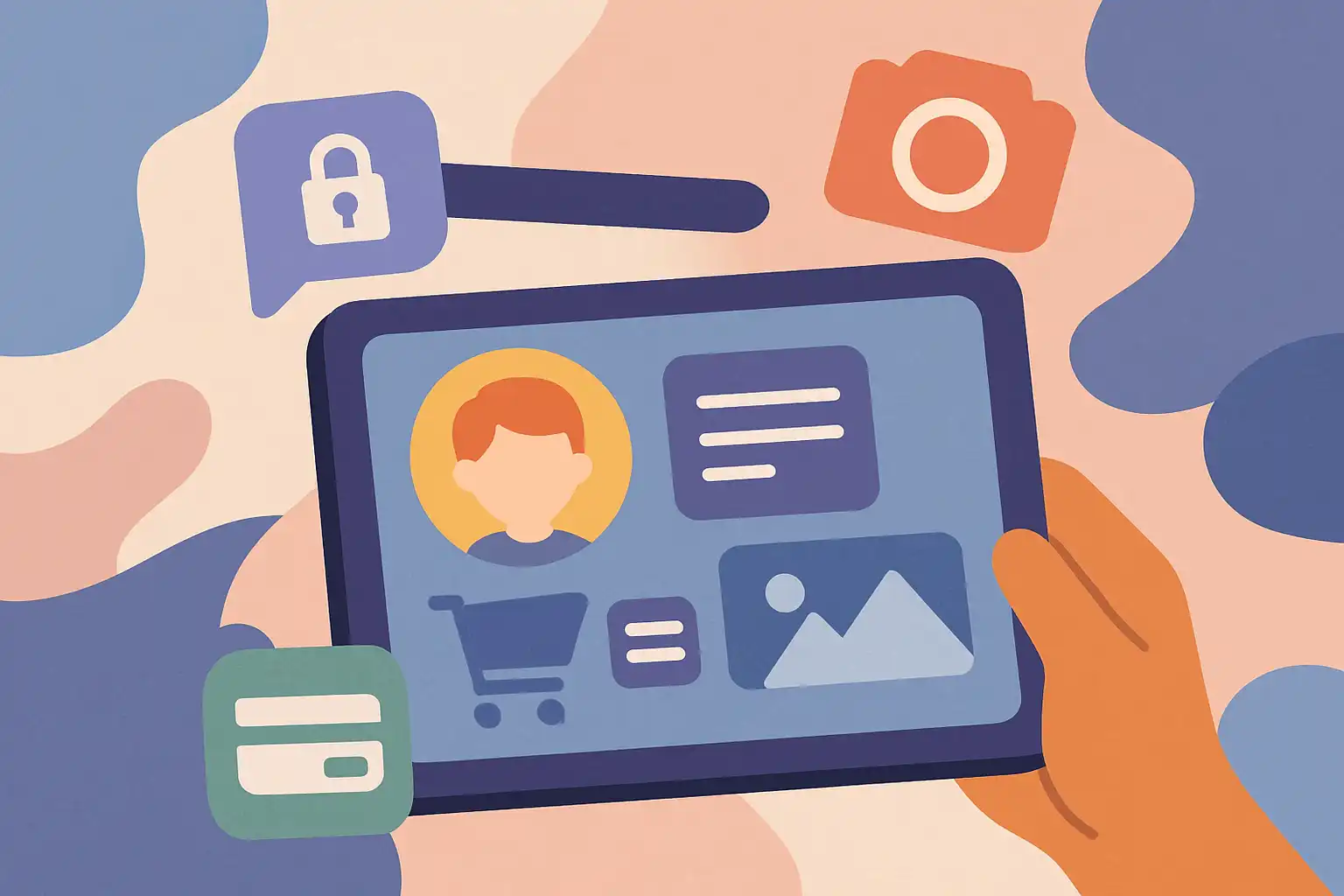
De digitale erfenis van een kind omvat alles wat op of via de kindertablet is opgeslagen of aangeschaft: foto's, video's, e-mail- of cloudaccounts, in-app aankopen, abonnementen en profielgegevens. Omdat veel diensten gekoppeld zijn aan een ouderaccount of aan een e-mailadres, is het belangrijk om vanaf het begin duidelijkheid te scheppen over eigendom, toegang en beheer. Dat voorkomt dat herinneringen verdwijnen of dat je achteraf voor verrassingen komt te staan bij kosten.
Begin met de basis: accountstructuur en ouderlijk beheer
Een goede start is het scheiden van ouder- en kinderaccounts. Gebruik waar mogelijk gezins- of familiefuncties van het besturingssysteem of platform zodat jij zicht en controle houdt zonder het gebruik van je kind te beperken. Lees hierover meer bij instellen en configureren en veiligheid en toezicht.
- Gebruik een familiegroep: Platforms zoals Android en iPadOS bieden gezinsgroepen waarmee aankopen gedeeld en gecontroleerd worden.
- Maak aparte kinderprofielen: Hiermee blijven persoonlijke data en instellingen gescheiden. Zie ook zo stel je meerdere kinderprofielen in op één tablet.
- Registreer een e-mailadres voor het kind: Gebruik een kindvriendelijk mailadres dat je zelf kunt beheren als recovery-optie.
Foto's en herinneringen: back-ups, labels en overdracht
Foto's zijn vaak het meest waardevolle onderdeel van de digitale erfenis. Zorg dat ze veilig, bereikbaar en doorzoekbaar zijn.
- Automatische back-up: Activeer automatische back-ups naar een vertrouwde cloudservice zodat foto's niet per ongeluk verloren gaan bij schade of diefstal van het apparaat.
- Organiseer en label: Gebruik mappen of albums en geef belangrijke foto's een label (zoals "eerste schooldag"). Dat maakt later selecteren en overdragen veel eenvoudiger.
- Download een offline kopie: Bewaar een extra kopie op een externe harde schijf of veilige thuisserver als extra laag tegen verlies.
Aankopen en abonnementen: hoe voorkom je verrassingen
In-app aankopen en abonnementen kunnen zich ongemerkt opstapelen. Voorkom ongewenste kosten door proactief beheer.
- Gebruik betaalverificatie: Schakel authenticatie of ouderlijk goedkeuren in voor aankopen en abonnementsaanmeldingen.
- Bewaar aankoopbewijzen en abonnementslijsten: Houd een overzicht bij met welke diensten lopen, via welk account en hoe ze te annuleren zijn.
- Controleer gekoppelde betaalmethoden: Zorg dat alleen een ouderkaart of familiebetaling gekoppeld is en verwijder betaalgegevens als dat niet nodig is.
Toegang en overdracht: stap-voor-stap plan
Creëer een eenvoudig overdrachtsplan zodat je kind of een ouder het later probleemloos kan overnemen.
- Maak een beveiligd document met inloggegevens: Gebruik een wachtwoordmanager of een versleuteld bestand met herstelcodes en belangrijke logins. Deel dit alleen met vertrouwde personen.
- Regel recovery-opties: Koppel een ouder-e-mailadres of telefoonnummer aan belangrijke accounts zodat wachtwoordherstel mogelijk blijft.
- Stel een offboard-proces op: Noteer hoe je accounts verwijdert of overdraagt, inclusief stappen voor het exporteren van data en het beëindigen van abonnementen.
Privacy en juridische kant: wat je moet weten
Ouders beheren vaak accounts namens hun kind, maar het is goed om bewust te zijn van privacyrechten en voorwaarden van diensten. Lees gebruikersvoorwaarden van grote clouddiensten en apps, en let op wie de eigenaar is van content wanneer een account aan een specifieke persoon is gekoppeld. Voor gevoelige kwesties kun je juridisch advies overwegen, zeker bij langdurige toegang of bij overlijden.
Praktische tips om nu te beginnen
- Maak één keer per jaar een "data-schoonmaak" agenda: Archiveer of verwijder oude apps en bestanden, controleer abonnementen en update wachtwoorden.
- Onderwijs je kind: Leg op een leeftijdsgepaste manier uit waarom wachtwoorden, back-ups en privacy belangrijk zijn. Dit voorkomt fouten en creëert digitale verantwoordelijkheid.
- Gebruik tooling: Wachtwoordmanagers, gezinsinstellingen en cloud-back-uptools maken beheer overzichtelijker.
- Beperk automatische aankopen: Zet voor kinderen altijd een bevestiging of ouderlijke toestemming aan voordat er betaald kan worden.
Handige links en verdiepende onderwerpen
Wil je dieper ingaan op specifieke onderwerpen? Lees over veiligheid en toezicht, hoe je schermtijd beheert en tips voor het instellen en configureren van een kindertablet. Als je wil weten hoe je kosten en verrassingen voorkomt bij apps, kijk dan naar de verborgen kosten van 'gratis' kinderapps. Voor creatieve toepassingen en activiteiten met de tablet verwijzen we naar zo maak je van de kindertablet een natuuronderzoeker.
Slot: maak er een gewoonte van
Het beheren van de digitale erfenis is geen eenmalige taak. Door vanaf het begin duidelijke afspraken, back-ups en een overdrachtsplan te maken, geef je je kind niet alleen controle over waardevolle herinneringen maar voorkom je ook financiële en praktische verrassingen. Met een paar eenvoudige routines—jaarchecks, georganiseerde cloudopslag en heldere recovery-opties—zorg je dat de digitale kant van het opvoeden net zo duurzaam wordt als de rest van wat je je kind meegeeft.