Wat is gezichtsherkenning en hoe werkt het op kindertablets?
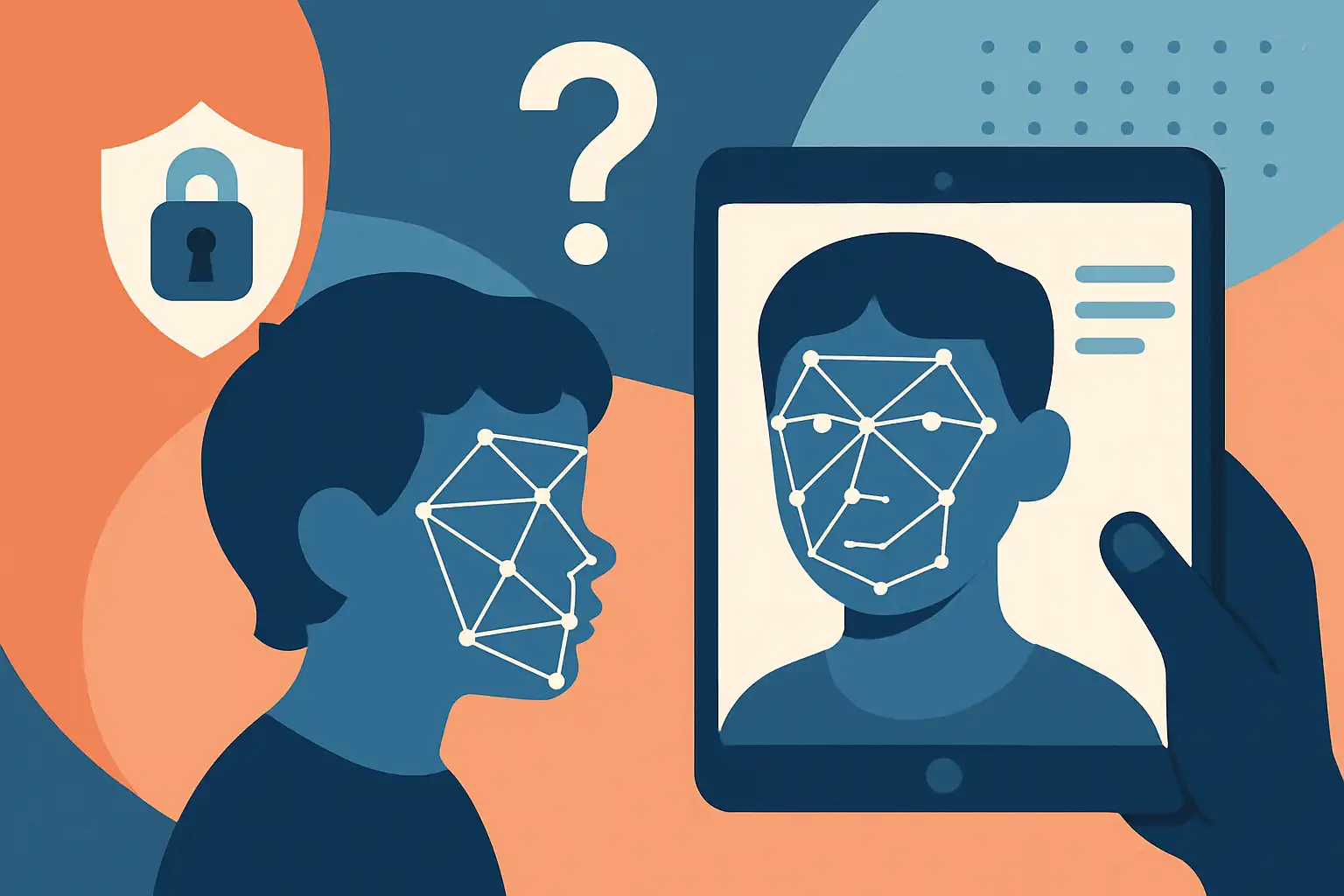
Gezichtsherkenning (biometrie) gebruikt unieke kenmerken van het gezicht om iemand te identificeren of toegang te verlenen. Op kindertablets wordt dit vaak gebruikt als ontgrendelingsmethode of voor gepersonaliseerde profielen. Technisch gezien maakt de software een wiskundelijke ‘template’ van het gezicht (een reeks punten en verhoudingen) en vergelijkt die met opgeslagen templates.
On-device vs. cloudopslag
Een cruciale veiligheidsfactor is waar die templates worden opgeslagen. On-device opslag betekent dat de gegevens op de tablet zelf blijven en niet naar externe servers worden gestuurd. Dat is meestal veiliger. Bij cloudopslag worden biometrische gegevens naar servers van de fabrikant of derde partijen gestuurd, wat meer risico's op datalekken en ongewilde toegang met zich meebrengt.
Belangrijke risico’s van biometrie bij kinderen
- Privacy en controle: Gezichtsdata is permanent en persoonlijk. Een kind kan later niet zomaar "zijn gezicht veranderen" zoals een wachtwoord.
- Bias en foutmarges: Biometrische systemen presteren niet altijd even goed voor alle huidskleuren, gezichtsvormen of jonge kinderen. Dat kan leiden tot foutieve afwijzingen of vreemde matches.
- Spoofing en misbruik: Zonder goede liveness-detectie kan een foto of video mogelijk misbruik van biometrie toestaan.
- Derdepartij-toegang: Als gegevens via cloudservices of analytics naar derden gaan, is het moeilijker te controleren wie toegang heeft.
Hoe beoordeel je biometrie op een kindertablet
Gebruik de volgende checklist als je een tablet of kinderprofiel wilt beoordelen:
- Opslaglocatie: Controleer of de fabrikant aangeeft dat biometrische templates op het apparaat blijven en niet naar de cloud worden gestuurd.
- Encryptie en beveiliging: Zijn templates versleuteld? Ondersteunt het apparaat hardwarebeveiliging (zoals een secure enclave)?
- Mogelijkheid tot verwijderen: Kun je alle biometrische gegevens makkelijk wissen en opnieuw instellen?
- Transparantie in privacybeleid: Geeft de fabrikant duidelijk aan wat er met biometrische data gebeurt en welke derden mogelijk toegang hebben?
- Leeftijdsinstellingen en ouderlijk toezicht: Biedt de tablet opties voor meerdere kinderprofielen of beperkingen? Zie ook onze pagina over leeftijdsadvies en veiligheid en toezicht.
- Liveness-detectie: Ondersteunt de gezichtsherkenning detectie tegen foto- of videomisbruik?
- Fallback opties: Is er een veilige alternatieve ontgrendelmethode (PIN of wachtwoord) en kun je gezichtsherkenning uitschakelen?
Praktische stappen om gezichtsherkenning veilig in te stellen
Als je besluit gezichtsherkenning te gebruiken, volg dan deze praktische stappen:
- Beperk wie er wordt geregistreerd: Registreer alleen één of twee vertrouwde gezichten (geen familieleden of huisgenoten die geen toegang moeten hebben).
- Gebruik ouderprofielen en meerdere accounts: Stel kindprofielen in zodat de gezichtsherkenning niet per ongeluk toegang geeft tot ouderaccounts. Zie onze handleiding instellen en configureren voor meer.
- Schakel cloudfuncties uit: Als het mogelijk is, zet automatische uploads of analytics uit die gezichts- of cameragegevens naar servers sturen.
- Houd software up-to-date: Fabrikanten verbeteren beveiliging via updates; installeer die regelmatig.
- Check app-permissies: Geef apps alleen toegang tot de camera als dat strikt nodig is en controleer welke apps camera-data gebruiken.
Alternatieven voor gezichtsherkenning
Als je twijfelt, zijn er veiligere of simpelere alternatieven:
- PIN of sterk wachtwoord: Geen biometrische gegevens en makkelijk te wijzigen.
- Fysieke beveiliging en toezicht: Combineer een eenvoudige ontgrendeling met ouderlijk toezicht en duidelijke regels voor gebruik (zie veiligheid en toezicht en schermtijd beheren).
- Meerdere kinderprofielen: Gebruik aparte profielen zodat persoonlijke data en apps gescheiden blijven (wat is een kindertablet en instellen en configureren).
Gesprek met je kind over biometrie en privacy
Leg in simpele woorden uit wat gezichtsherkenning doet en waarom je bepaalde keuzes maakt. Benadruk dat hun gezicht- of foto-informatie waardevol is en waarom je die beschermt. Stimuleer privacybewust gedrag, zoals niet zomaar foto’s delen en vragen te stellen over welke apps camera’s gebruiken.
Veelgemaakte misverstanden
- "Biometrie is altijd veiliger dan wachtwoorden": Niet per se—het hangt af van implementatie, opslag en beheer.
- "Fabrikanten weten alles zeker": Niet alle bedrijven zijn transparant; lees privacyverklaringen en let op signalen van externe data-deling. Vergelijk altijd claims, zie ook ons artikel over misleidende keurmerken.
Wanneer uitschakelen of vermijden?
Overweeg uitschakeling als de fabrikant geen duidelijke informatie geeft over opslag en beveiliging, als gegevens naar de cloud worden gestuurd zonder duidelijke garanties, of als het systeem vaak foutmeldingen geeft bij je kind. Bij jonge kinderen (waar gezichtskenmerken snel veranderen) kan een PIN betrouwbaarder zijn; raadpleeg leeftijdsadvies voor passende aanbevelingen.
Samengevat
Gezichtsherkenning kan handig en gebruiksvriendelijk zijn, maar de veiligheid hangt sterk af van implementatie. Let op on-device opslag, encryptie, liveness-detectie en transparantie van de fabrikant. Gebruik onze checklist om tablets te beoordelen en schakel biometrie uit als je twijfelt. Voor praktische hulp bij het instellen van profielen, ouderlijk toezicht en veilige configuraties, bekijk instellen en configureren en veiligheid en toezicht. Als je meer wilt lezen over gerelateerde onderwerpen zoals de digitale nalatenschap of verborgen kosten van apps, staan er nuttige artikelen op onze site.
Extra tip: Test de gezichtsherkenning zelf een paar dagen en let op foutmeldingen of vreemde toegangen. Dat geeft vaak snel inzicht in of de functie betrouwbaar genoeg is voor jouw gezin.